

拍攝美化
下載應用簡介
Snapseed華為版是一款非常受歡迎的修圖軟件,提供了豐富的修圖工具讓用戶體驗,還有各種熱門濾鏡可以自由使用,不管是小白還是修圖大神都可以在軟件上面輕松修改出效果更好的圖片,滿足用戶的所有需求。
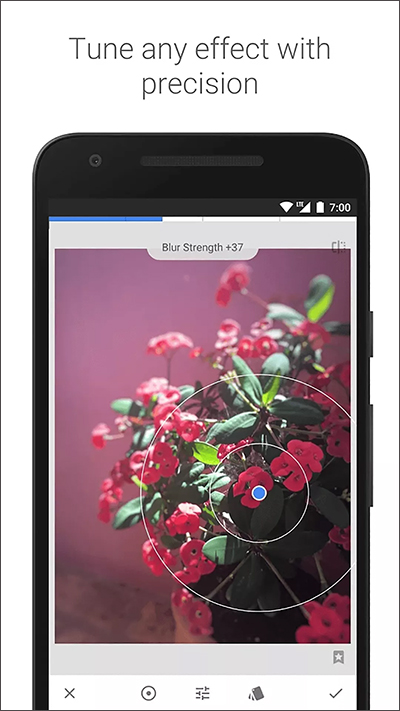
《Snapseed華為版》軟件特色:
1.軟件擁有豐富的修圖工具和特效濾鏡,讓用戶可以對照片進行各種優化。
2.用戶可以使用各種自動和手動調整工具,讓照片效果變得更好。
3.還提供了豐富多樣的濾鏡和特效,如黑白、漸變等等。
4.用戶可以通過旋轉、裁剪來改變照片的組合。
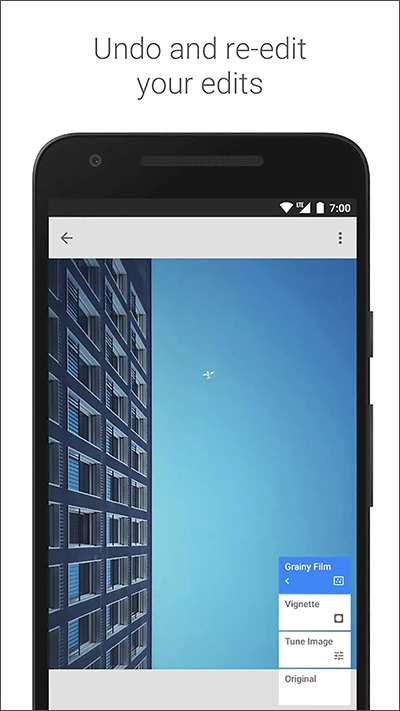
《Snapseed華為版》軟件亮點:
1.軟件界面簡潔直觀,操作簡單方便,非常容易上手。
2.可以隨時預覽和比對修改前后的效果,確保照片達到最佳狀態。
3.用戶只需幾步操作,就能快速實現想要的修圖效果。
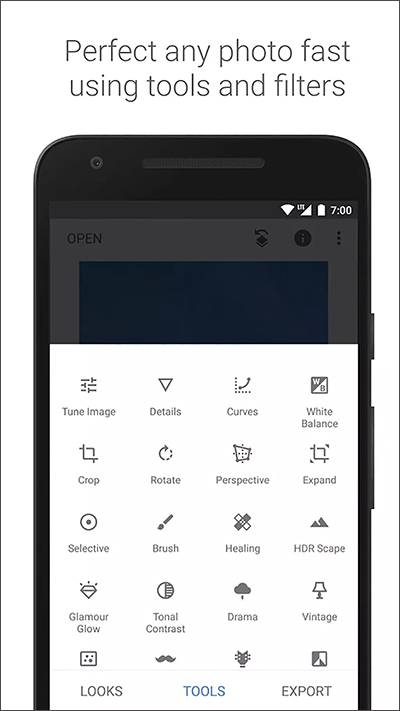
《Snapseed》修圖教程:
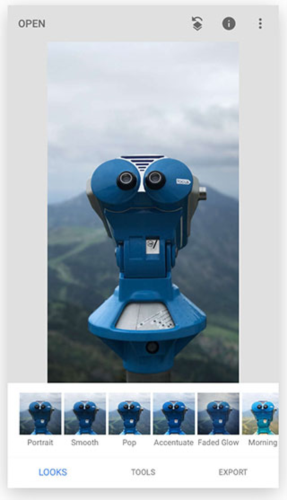
這里,我們在主屏幕上,我們選擇的照片以其當前狀態打開。
打開圖片
選擇工具
要開始編輯,請點擊工具選項卡。這顯示了 Snapseed 的所有編輯工具。水平滾動以查看選項,然后點擊以進行選擇。
我們選擇了 Tune Image,因為它是開始進行亮度和飽和度等基本編輯的好地方。
在圖像上滑動以進行調整。
Snapseed 中的大多數調整都是這樣工作的:在圖像上垂直滾動以選擇參數,然后水平滑動以更改參數值。
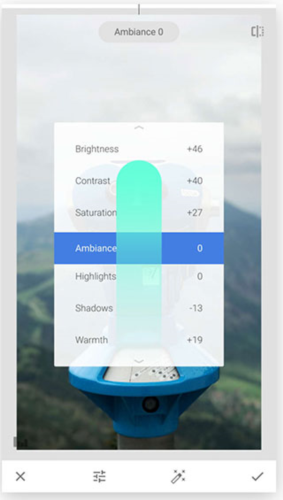
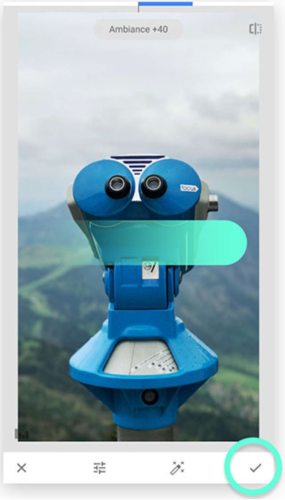
在這里,我們調整了包括亮度、氛圍、對比度和陰影在內的參數。
滑動調整:向上/向下滑動調整:向上/向下:標記。
滑動調整:左/右滑動調整:左/右:標記。
要應用更改,請點擊復選標記。要取消更改,請點擊 X。
要添加另一個工具,請再次在“工具”列表中選擇一個。
從預設樣式開始。
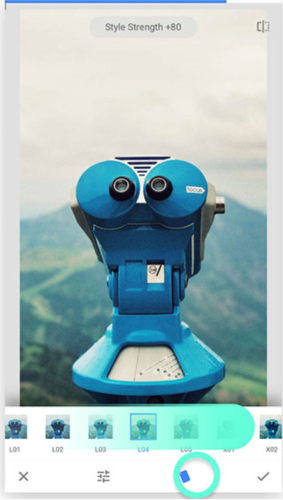
許多 Snapseed 過濾器還帶有預先調整的樣式,為編輯提供了良好的起點。例如,在 Grainy Film 中,點擊卡片圖標以打開其選項列表。
水平滾動以查看所有選項,然后點擊進行選擇。
預調整選項預調整選項:標記
通過添加越來越多的編輯來試驗照片。
保存您的圖片
要保存更改,請點擊主屏幕右上角的左側圖標保存圖標。
在 Snapseed 中還有更多內容需要探索,但這應該能讓您入門!
更多的教程可以打開軟件后,點擊右上角的選項按鈕。
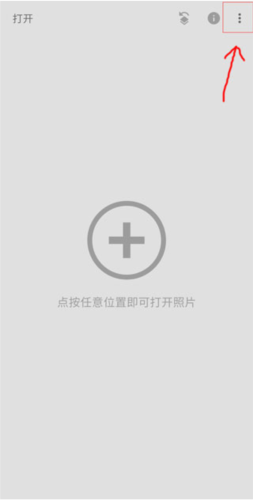
點擊教程按鈕
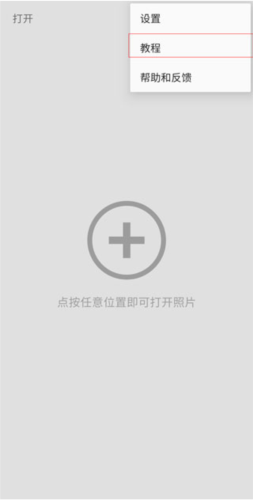
里面有更多更加豐富的進階使用教程。
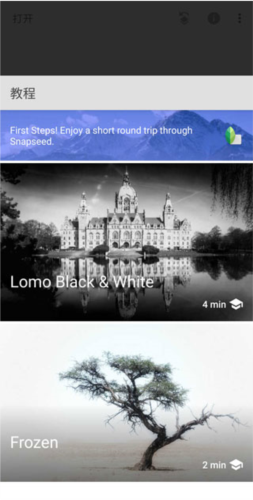
如何疊加兩張圖片
Snapseed是一款非常好用的ps軟件,而這款軟件由非常多神奇的功能,需要用戶想要知道如何是兩張圖片進行疊加,以下的方法就是解決你疑問的方法。
1.首先用戶需要點擊中間的工具。
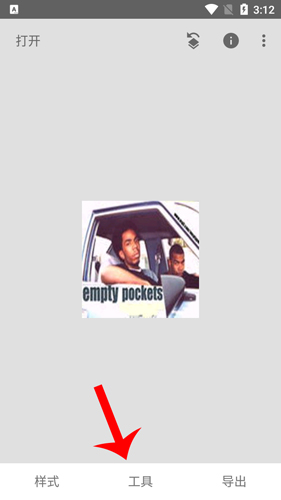
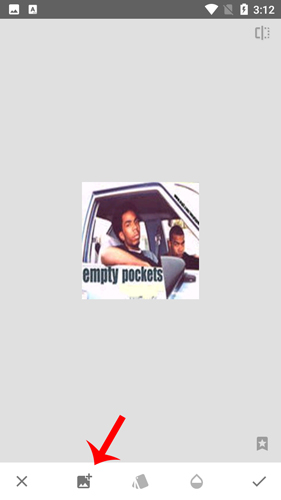
2.點擊下方的雙重曝光。
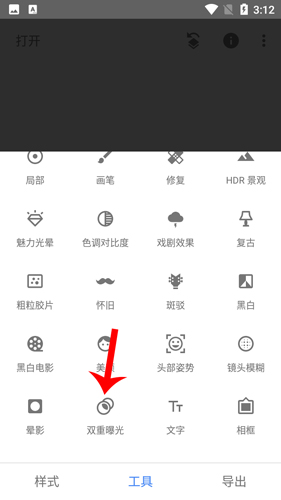
3.點擊下方的額圖片按鈕即可疊加兩張圖片。
如何局部色彩
Snapseed可以使局部的色彩進行調整,在許多的工具中,玩家不知道該如何進行操作,跟不知道該如何進行修改,有想法的用戶趕緊嘗試一下以下步驟吧。
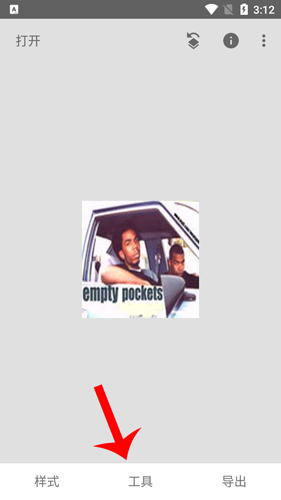
1.首先用戶需要點擊中間的工具。
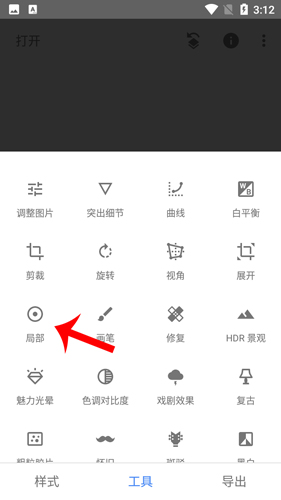
2.點擊左邊的局部。
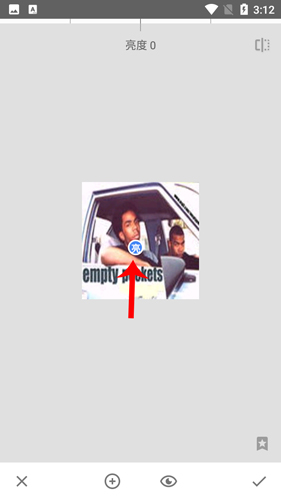
3.在圖片上點擊,并調整即可。
怎么瘦臉
Snapseed是一款非常有用的p圖軟件。那么許多用戶關心的瘦臉問題就來了,在如此多的工具中,我們該利用哪一個工具才能實現我們的想法的,趕緊看看一下步驟吧。
1.首先用戶需要點擊中間的工具。
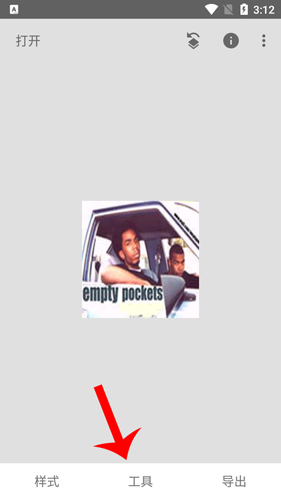
2.點擊視角工具。

3.點擊下方的自由。
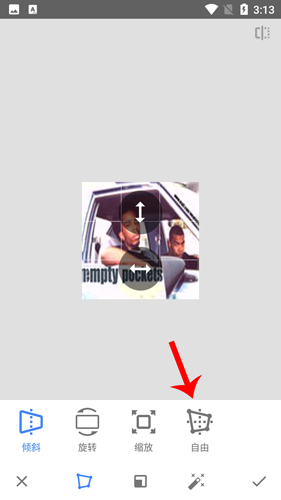
4.按照你自己的表中進行調試即可。

怎么去水印
Snapseed中有非常多實用的功能,其中去水印就是一個需求量比較大的問題,用戶可以通過以下步驟進行水印去除,感興趣的用戶趕緊嘗試一下吧。
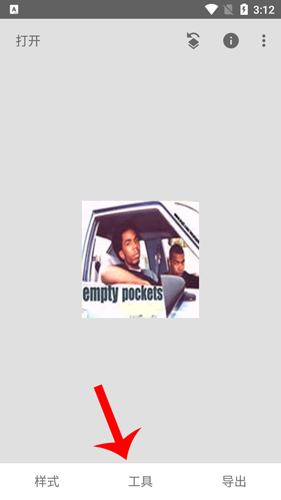
1.首先用戶需要點擊中間的工具。
2.找到修復,并點擊。
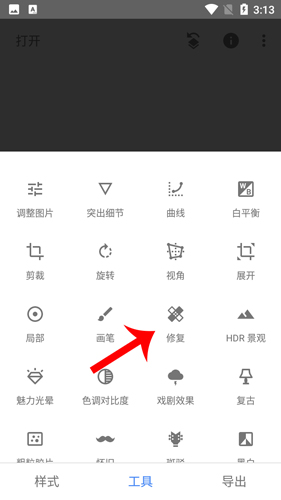
3.對準你要修改的水印,進行涂抹即可。
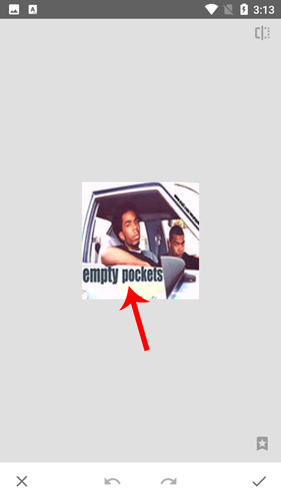
如何保存圖片
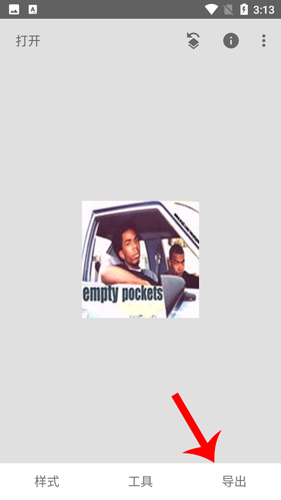
到手機相冊Snapseed在制作玩圖片之后,就需要將圖片儲存到手機相冊之中,以下的方法就是保持圖片的方法,感性的用戶趕緊嘗試一下吧。
1.點擊下方的導出按鈕。
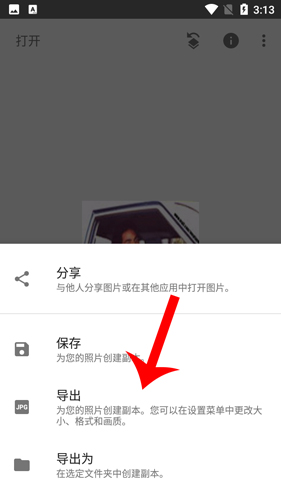
2.在以下的選項中點擊導出即可。
《Snapseed華為版》小編點評:
這是一款強大而實用的修圖工具,讓用戶能夠輕松優化和美化照片,軟件上面的所有修圖功能和素材都是完全免費的,用戶隨時打開軟件都可以輕松修圖,還可以將處理好的圖片一鍵保存下來或者直接轉發到其他平臺上面。
詳細信息
- 系統要求:安卓系統4.4以上
- 語言:中文
- 權限說明:查看詳情
- 隱私說明:查看隱私
- 包名:com.niksoftware.snapseed
- MD5:88724D9FC6F97A997E6EC306DFBB19E0
應用圖片
猜你喜歡


最新新聞
- VITURE與CD PROJEKT RED重磅聯名,推出《賽博朋克2077》五周年限量收藏版XR眼鏡 2025-12-10
- 指尖破界,競燃江城!白澤杯·2025全國高校電競挑戰賽報名現已開啟! 2025-12-01
- 火環游戲的最強陣容搭配解析 火環的角色強度排行與策略搭配全攻略 2025-11-28
- 「星廣聯投」線上履約核心價值:它如何決定創意質量? 2025-11-28
- 帝國征服者新玩家怎么玩 帝國征服者最強陣容推薦 2025-11-27
- 一文看懂「星廣聯投」高分素材 丨錨定優質內容,學會高分素材制作TIPS 2025-11-26
- 三角洲行動比特怎么玩 三角洲行動比特詳細玩法介紹 2025-11-24
- 刀鳴出鞘,這次由我們主場輸出! 2025-11-24
- 巨量星圖「星廣聯投」10月上新月報來襲! 2025-11-24
- Steam黑五瘋狂折扣來襲,散帥們準備好過屬于自己的“雙十一了嗎” 2025-11-21